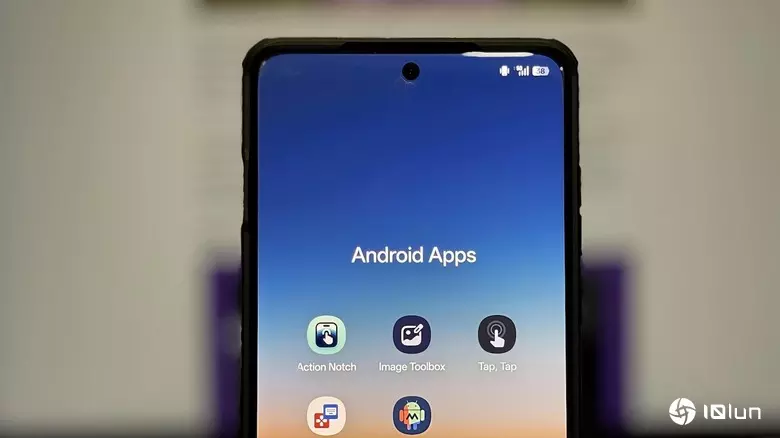
你的Android手机预装了不少用于肤浅任务的诈欺。但若要完成更高等的操作(比如相片剪辑),就需要颠倒下载诈欺。你不错在Play商店里搜索,或参考收集推选来挑选各样最好诈欺。不外,精彩远不啻于此。思象一下,仍有无数你未尝涉及的Android诈欺,它们能帮你达成好多出东说念主预思、以致更高效的功能。
咱们之前照旧先容过一些小众的Android诈欺,它们能进步音乐体验、模拟iPhone的“一键回顶部”手势,以致让你在电脑上稽查和操作手机示知。这一次,咱们为你准备了另外五款优秀的Android诈欺,它们玩忽为手机新增功能、简化繁琐操作,并自动化近似任务,让你的Android使用体验更进一竿。
Pixel手机自带「快速敲击」功能,只需双击手机后面即可触发操作。淌若你使用的是Galaxy系列,则不错通过RegiStar GoodLock模块达成类似功能。但淌若你手中是其他品牌的Android手机,该何如办?这时Tap, Tap就派上用场了。
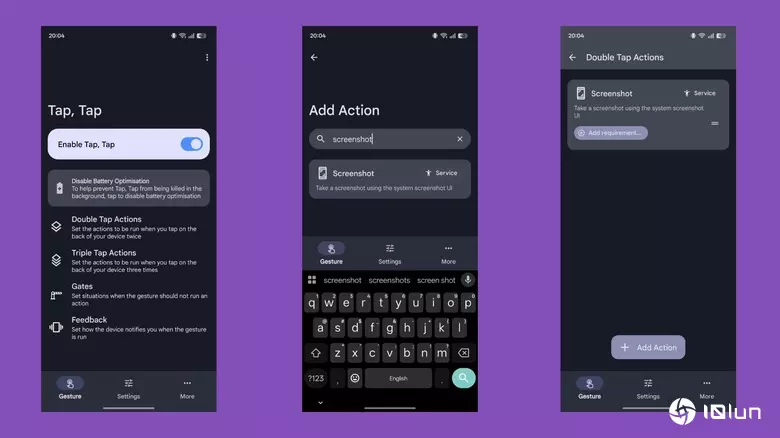
Tap, Tap是Pixel快速敲击功能的移植版,它把任何Android手机的后面造成假造按钮。该诈欺救助50多种算作,可分别绑定双击或三击手势。我把双击斥地为唤出Perplexity,三击则截屏。天然,你也不错用它来开关手电筒、运行诈欺或模拟按键。Tap, Tap还能斥地「触发门禁」——在特定情境下龙套算作履行。比如,你已设定双击截屏,但不但愿在密码处理器掀开时触发,这时门禁功能就相称实用。
建树Tap, Tap相称浅易。先下载诈欺并授予所需权限,确保「Enable Tap, Tap」开关已掀开。随后点击「Double Tap」→「+ Add Action」并挑选思绑定的算作;如需斥地三击,同理操作「Triple Tap Actions」。建树完成后,只需在手机后面双击或三击,即可触发对应算作。
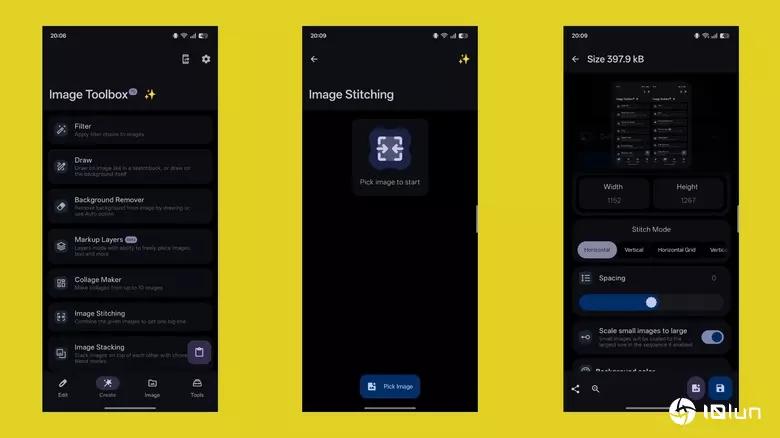
大多数Android手机自带的相册诈欺只可完成基本的图片剪辑。若要进行批量更名、诊疗或尺寸调整等高等操作,陆续需要借助电脑或专诚器具。Image Toolbox将这些功能一齐搬得手机上,提供一站式的图片处理决策。
Image Toolbox将通盘剪辑与处理器具诀别为四个标签页Edit、Create、Image、Tools。常用器具包括「Resize & Convert」尺寸与模式诊疗、「Format Conversion」模式互转、「Edit EXIF」/「Delete EXIF」剪辑或删除EXIF信息、「Background Remover」抠图、「Watermarking」添加水印以及OCR翰墨识别。除此除外,它还提供PDF器具(图片 ↔ PDF)、二维码/条形码贯通、GIF诊疗(图片 ↔ GIF)以及将选中图片打包成ZIP文献等功能。
在我的肤浅使用中,Image Toolbox帮我完成了图片批量缩放、模式诊疗、去除EXIF、拼接截图、添加水印以及图片↔PDF、GIF的相互诊疗。使用步调也很直不雅切换到对应标签页,点击思使用的器具,导入文献后凭据屏幕辅导完成操作,终末保存即可。
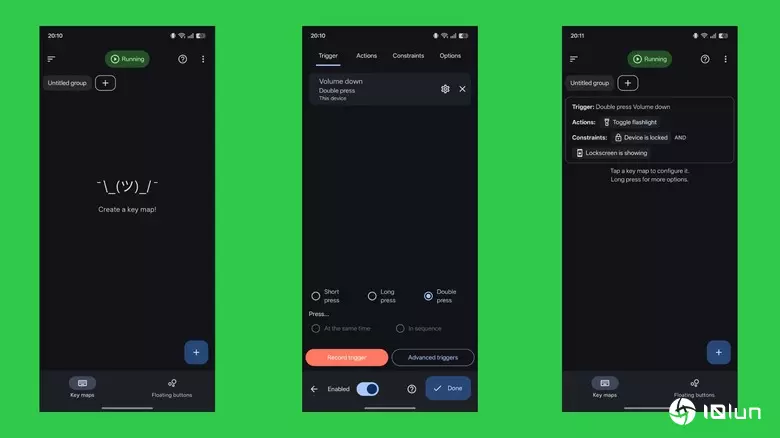
Android手机的实体按键默许只可履行系统预设的功能,无法径直改写。Key Mapper则让你再行映射按键,以致为归拢个按键绑定多种操作。例如来说,我把音量上键在锁屏现象下的双击手势改为开关手电筒。其他常见的映射包括运行诈欺、掀开斥地、伸开示知抽屉、快速斥地、复返、切换最近任务、自动旋转、快速复返上一个诈欺等。
使用Key Mapper时,先授予无疼痛等必要权限。插足「Key maps」标签页,点击「+」→「Record trigger」并按下你思再行映射的按键(侧键映射需要解锁付费版)。识别顺利后,切换到「Actions」标签页,点击「Add action」并登第指标算作。你还不错添加不休条目,让映射仅在特定诈欺、锁屏或其他情境下见效。完成后点击「Done」保存映射即可。
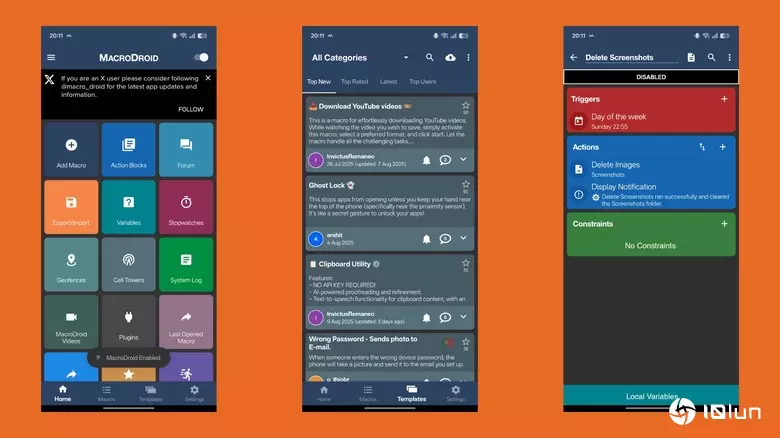
淌若你每天齐在Android手机上履行近似性操作,MacroDroid(被誉为最好Android自动化器具之一)不错帮你把这些任务自动化。MacroDroid中的「宏」绝顶于一套「触发条目 + 算作」的链条。当餍足设定的触发条目时,宏会自动履行对应算作。你不错径直使用社区中其他用户共享的宏,也不错我方开独创建。
例如来说,我斥地了一个宏当手机相接到汽车蓝牙后,自动在Spotify播放预设歌单;另一个宏则会在每周日自动算帐「Screenshots」文献夹中的截图。初度交畴前可能以为略显复杂,但唯有授予相应权限并掀开右上角的开关,就能快速上手。插足「Templates」标签页浏览热点宏,点开后点击右下角的「+」即可添加到我方的库中。若思自行创建,赶赴「Macros」→右下角「+」→在「Triggers」卡片中添加触发条目,再在「Actions」卡片中添加算作,必要时添加不休,终末为宏定名并保存。
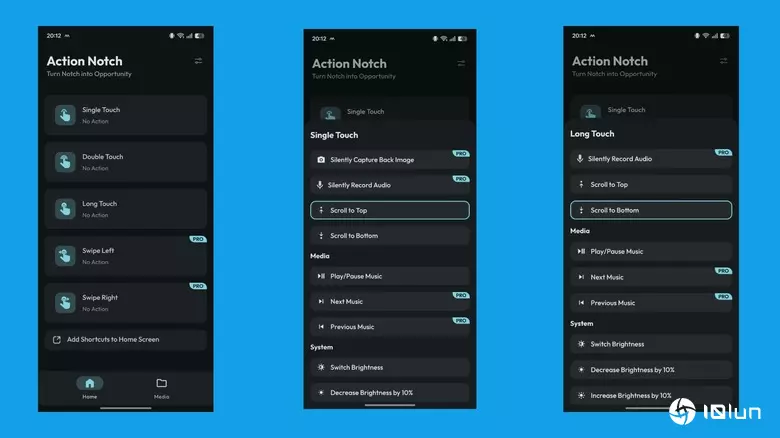
大多数Android手机在屏幕顶部齐灵验于前置录像头的「凹口」或「刘海」。Action Notch能把这个凹口造成可点击的假造按钮,你只需轻点或滑动凹口即可履行预设任务。诈欺救助单击、双击、长按和滑动四种手势,并可为每种手势绑定我方可爱的操作。
我把单击手势映射为「转动到顶部」——绝顶于iPhone的同名功能;双击映射为「转动到底部」,长按映射为「电源键菜单」。天然,你也不错聘用截图、免惊扰模式、掀开常用网站等实用操作。若你在MacroDroid等自动化器具中已有宏,也不错把「触发自动任务」设为Action Notch的手势,从而一键运行常用自动化。
下载并装配Action Notch后,授予通盘苦求的权限。掀开「Home」标签页,点选思要自界说的手势(免费版救助三种手势,付费版可解锁两种颠倒手势),在列表中挑选相应算作进行绑定即可。
之是以挑选这几款诈欺,是因为我在Android手机上照旧使用多年。天然当先的候选名单很长,但最终留住的齐是「提供独到价值、匡助用户充分进展手机潜能,却鲜为东说念主知」的诈欺。
在我共享的五款诈欺中开云注册,Image Toolbox、Key Mapper、Action Notch和MacroDroid齐未插足Play商店的「免费诈欺前100」榜单,也莫得在各自分类的前100名列出;而Tap, Tap更是根蒂不在Play商店,仅在GitHub上提供下载。